
Guides d'Installation
Sélectionnez votre appareil ci-dessous et suivez les instructions étape par étape.
Fire TV Stick
Étape 1 : Ouvrir l’écran d’accueil
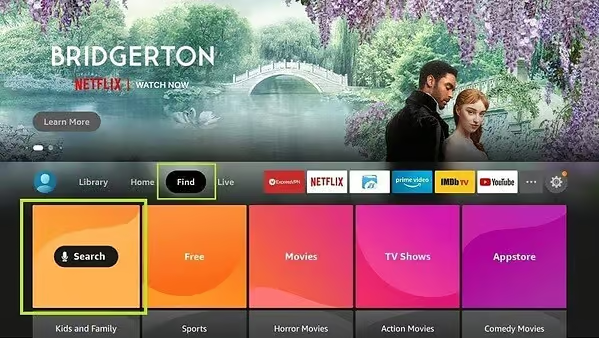
Depuis l’écran d’accueil de votre FireStick, survolez l’option « Rechercher » pour commencer l’installation de Smarters Pro.
Étape 2 : Installer l’application Téléchargeur
La première étape consiste à installer l’application « Téléchargeur », indispensable pour télécharger IPTV Smarters sur votre FireStick.
Étape 3 : Rechercher l’application
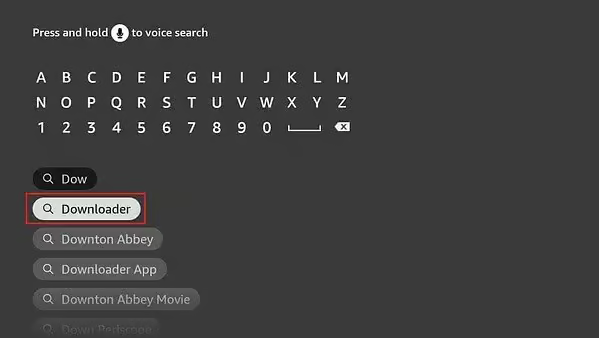
Sur l’écran d’accueil, sélectionnez “Trouver” puis “Recherche”. Tapez « Téléchargeur » et appuyez sur l’icône correspondante.
Étape 4 : Accéder aux Paramètres
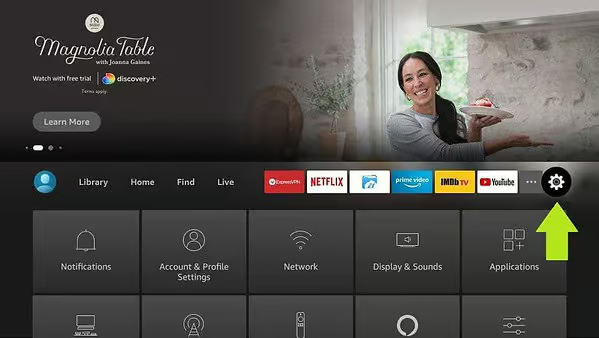
Une fois l’application Téléchargeur installée, retournez à l’écran d’accueil et cliquez sur « Paramètres ».
Étape 5 : Sélectionner « Mon Fire TV »
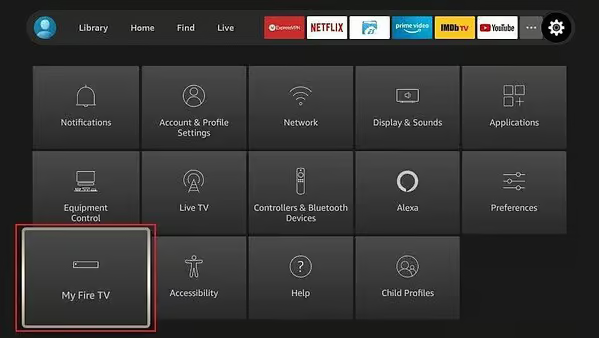
Dans les paramètres, allez dans l’option “Mon Fire TV” pour configurer l’installation d’applications tierces.
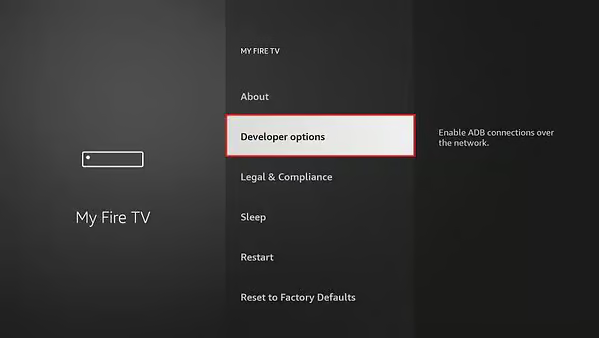
Étape 6 : Ouvrir les options du Téléchargeur
Cliquez sur “Options pour les développeurs” (Si absent : À propos > Cliquez 7 fois sur le nom de l'appareil).
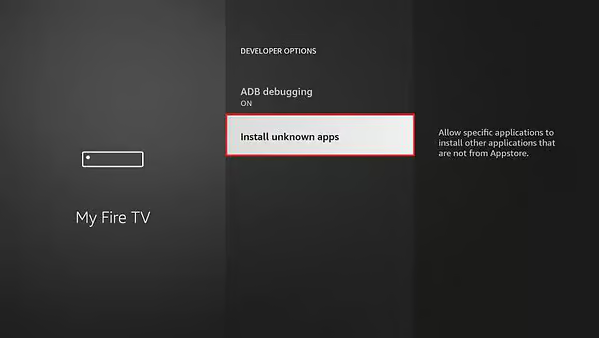
Étape 7 : Activer les applications tierces
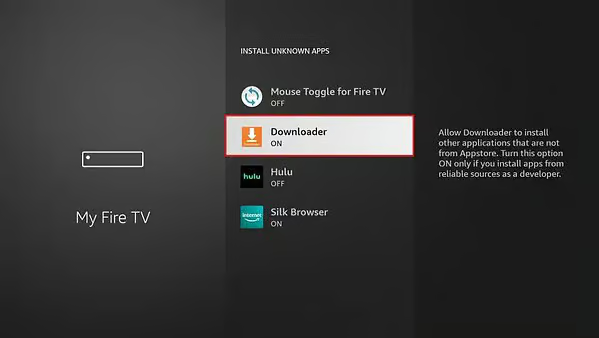
Cliquez sur “Installer à partir d’applications inconnues” et activez l’option pour le Téléchargeur.
Étape 8 : Ouvrir l’application Téléchargeur
Lancez l’application Téléchargeur. Ignorez les invites jusqu’à ce que l’écran d’accueil s’affiche.
Étape 9 : Accéder à la zone URL
Sur l’écran, cliquez sur la zone de texte URL à droite, où il est écrit « http:// ».
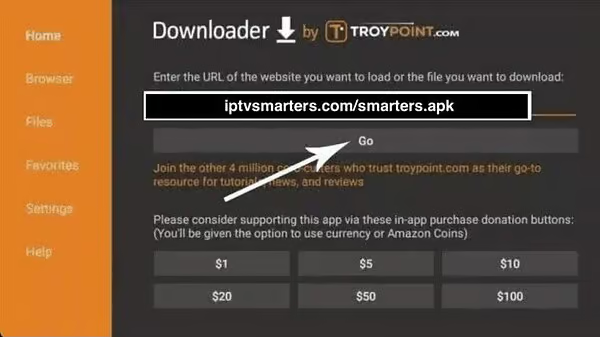
Étape 10 : Télécharger IPTV Smarters Pro
Dans la zone URL, tapez le code de téléchargement : 78522 (ou l'URL fournie) et cliquez sur « GO ».
Étape 11 : Attendez la fin du téléchargement
Le téléchargement de l’IPTV Smarters Pro peut prendre une à deux minutes. Patientez.

Étape 12 : Installer IPTV Smarters Pro
Une fois le téléchargement terminé, cliquez sur « Installer » pour lancer l’installation.
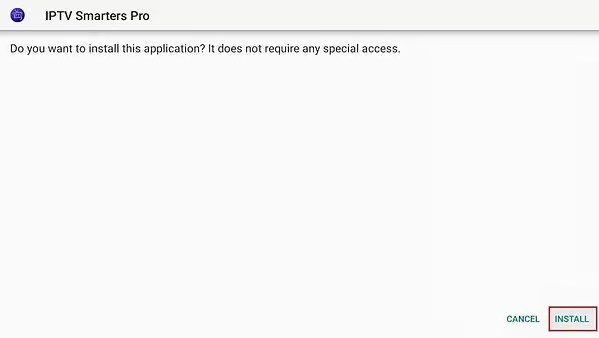
Étape 13 : Attendre la fin de l’installation
L’installation prendra quelques instants. Une notification vous indiquera que l’application est installée.
Étape 14 : Lancer Smarters Pro
Cliquez sur “Ouvrir” pour commencer à utiliser IPTV Smarters Pro. Ou cliquez sur 'Done' pour supprimer l'APK.
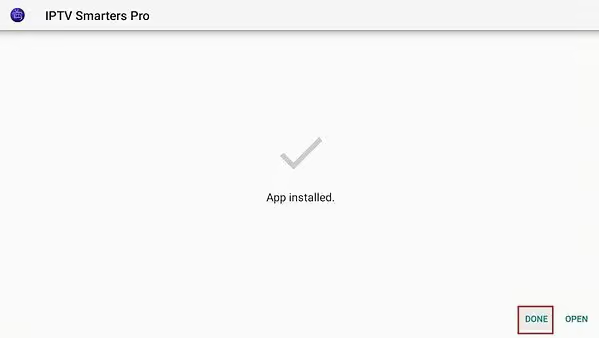
Étape 15 : Supprimer le fichier APK
Si vous avez choisi “Done”, retournez dans le Téléchargeur et cliquez sur “Supprimer” pour libérer de l'espace.
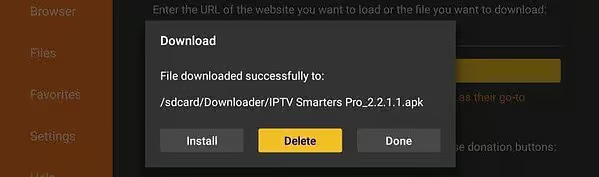
Étape 16 : Lancez l’application
Accédez à la section « Your Apps & Channels » ou maintenez le bouton Home, puis sélectionnez Apps.
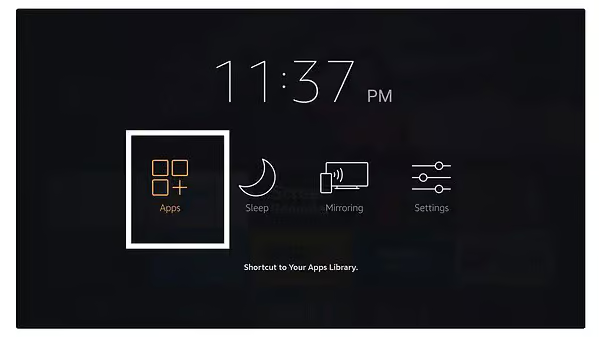
Étape 17 : Trouvez l’application
Faites défiler vers le bas jusqu’à trouver IPTV Smarters. Appuyez pour lancer.

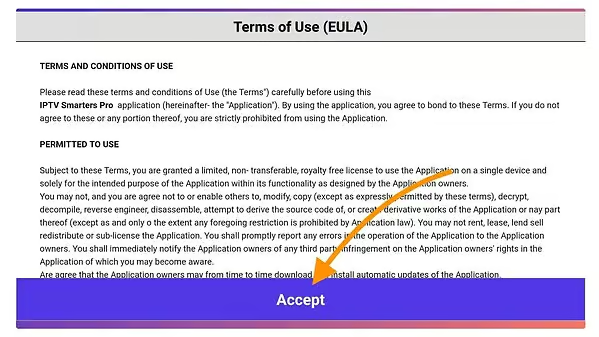
Étape 18 : Acceptez les conditions
Lors du premier lancement, cliquez simplement sur le bouton « Accepter ».
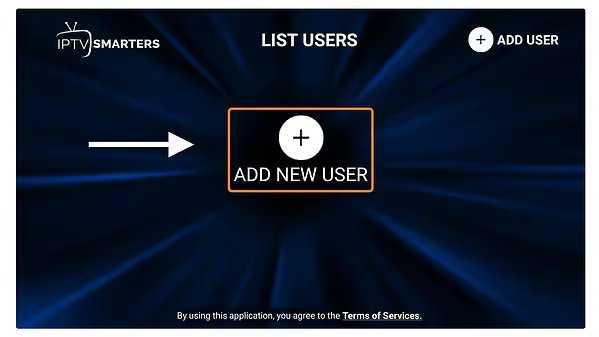
Étape 19 : Ajoutez un utilisateur
Cliquez sur « Ajouter un utilisateur » pour commencer la configuration.
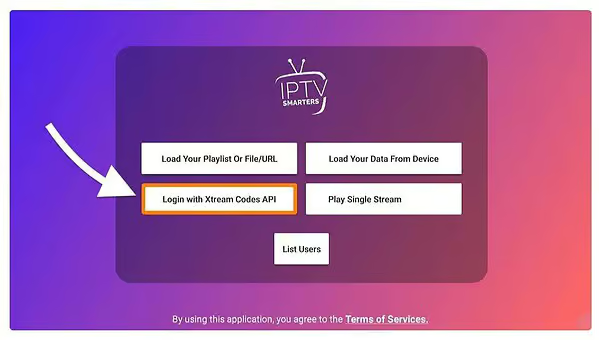
Étape 20 : Choisissez la méthode
Sélectionnez l’option « Login with Xtream Codes API » (la plus rapide et fiable).
Étape 21 : Remplissez les champs
Nom : IPTVFASTY | Utilisateur, Mot de passe et URL : voir votre email de confirmation.
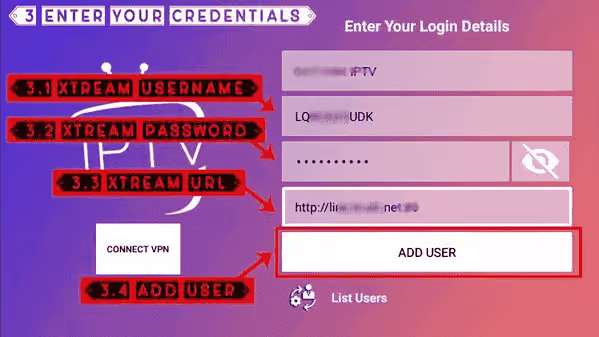
Étape 22 : Créez votre profil
Cliquez sur « Ajouter un utilisateur ». Un nouveau profil sera automatiquement généré.
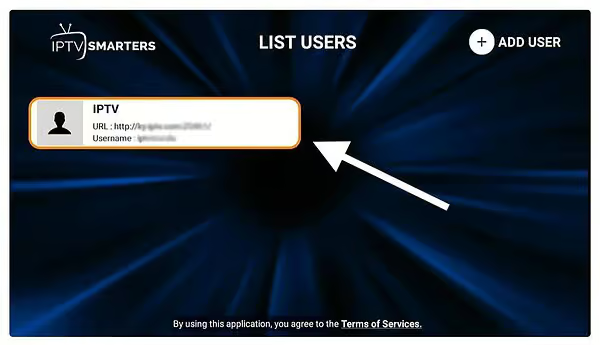
Étape 23 : Accédez à vos contenus
Sélectionnez votre profil pour commencer à profiter de votre abonnement IPTV.
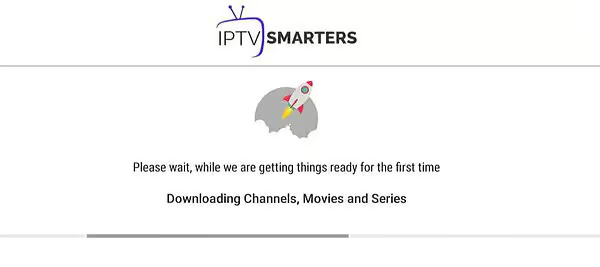
Étape 24 : Chargement
Smarters Pro téléchargera les chaînes, films et séries. Patientez quelques instants.
Étape 25 : Profitez !
Vous êtes redirigé vers l’écran principal. Naviguez et profitez du streaming HD/4K.
Astuces
- • Astuce : Si les options développeur sont cachées, allez dans À propos et cliquez 7 fois sur le nom de votre Fire Stick.
- • Code Downloader rapide : 78522